
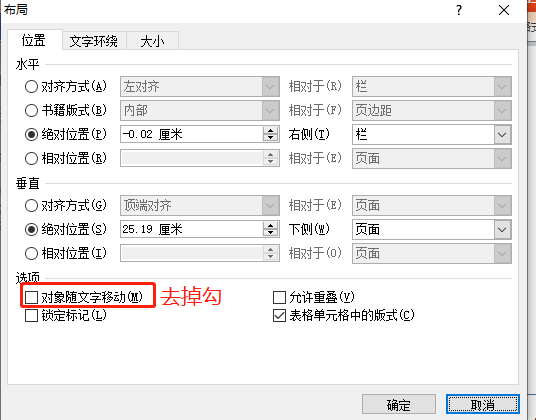
Word里面怎么让图片固定在一个位置不动
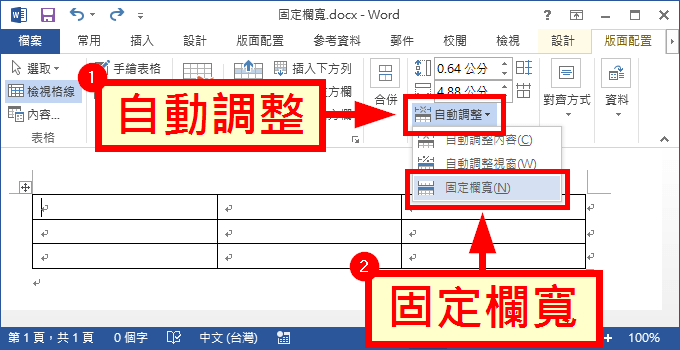
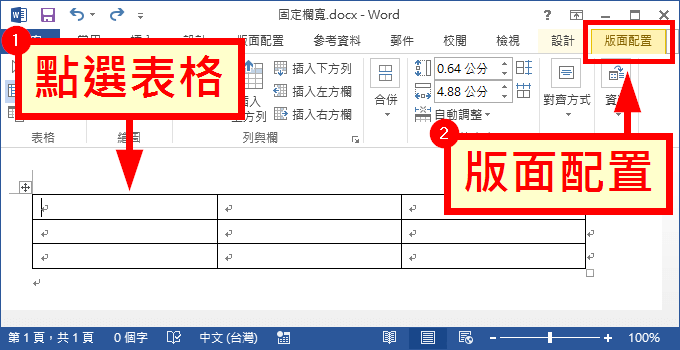
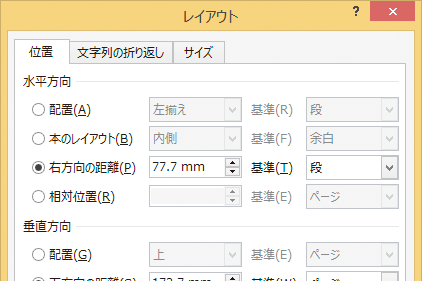
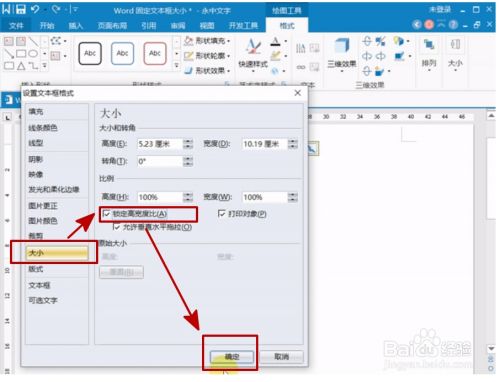
Word既定では画像の縦横比=固定 (比率を動かさない)で あるため(画像右クリック-「そのほかのレイアウトオプション」-「サイズ」タブ-「縦横比 を固定する」のチェックがON)、「高さ」「幅」のどちらかを指定すればもう一方が自動変更 される。 Part2では、「図のレイアウト」と「アンカーの使い方」について取り上げます。 文章内での図の配置はどうすればいいのか、 また、図がどこかへ行ってしまうという問題に 悩んでいる方、必見です! 今回も、Word10を使って説明します。 目次:図 Part2
Word 画像 複数 固定
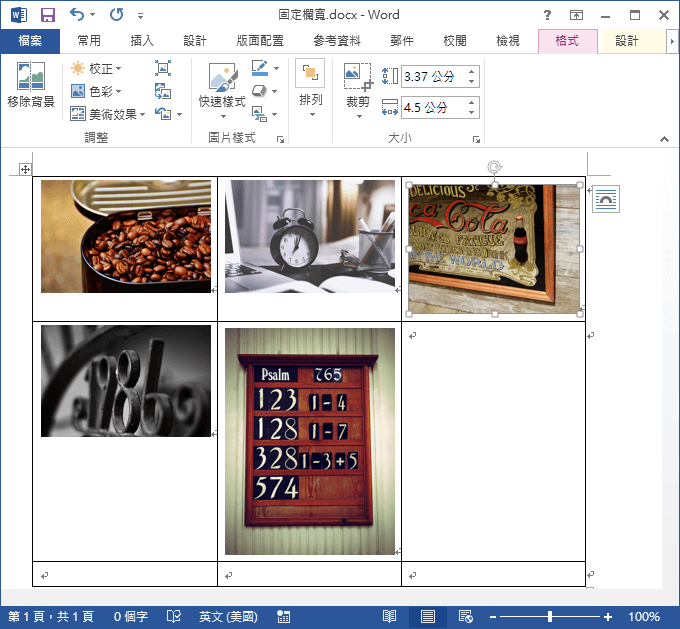
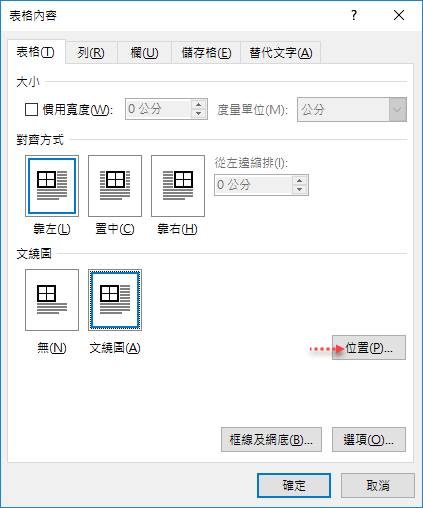
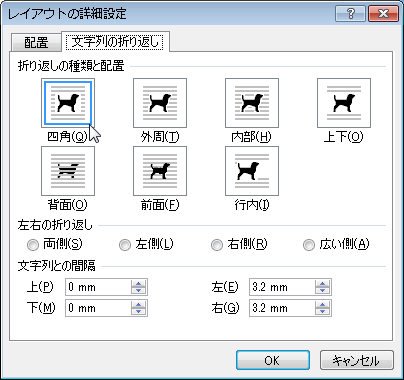
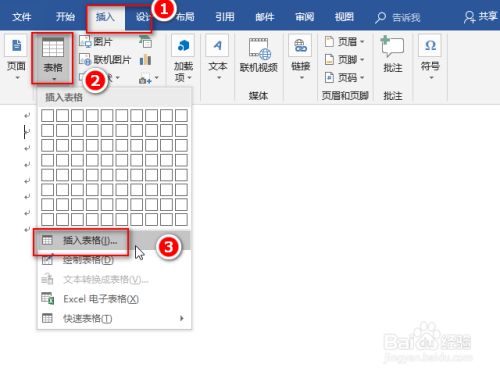
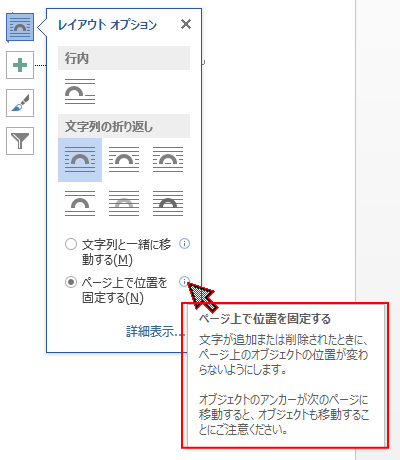
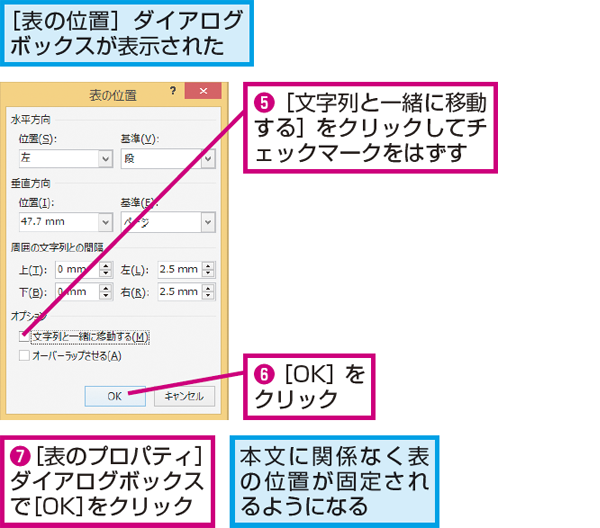
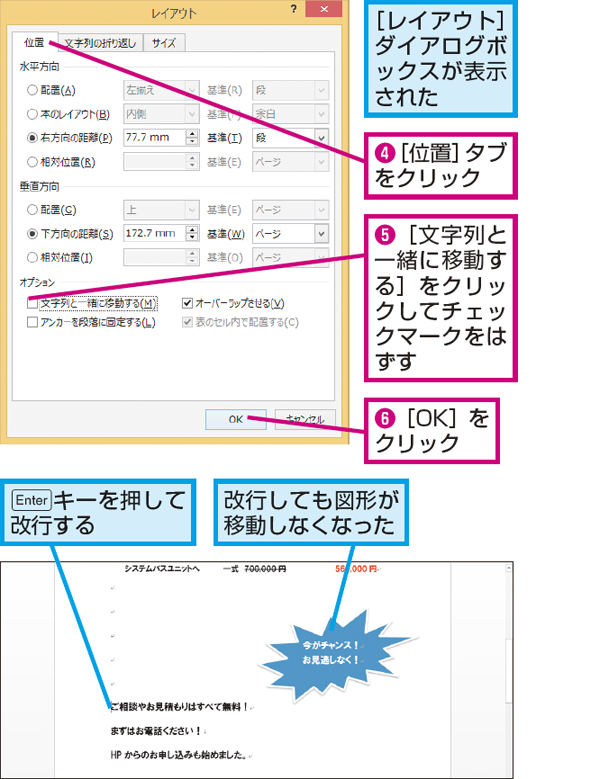
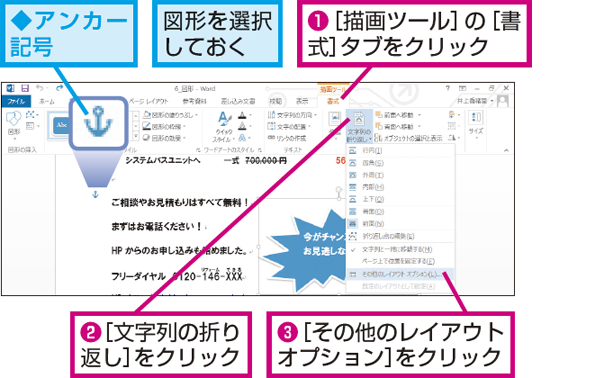
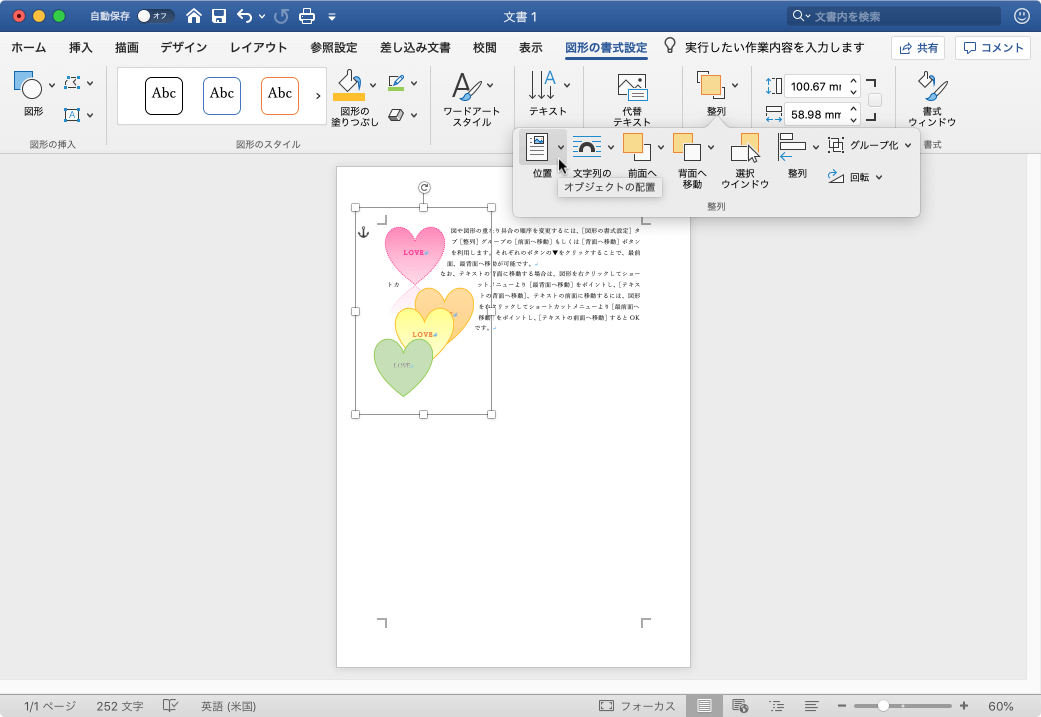
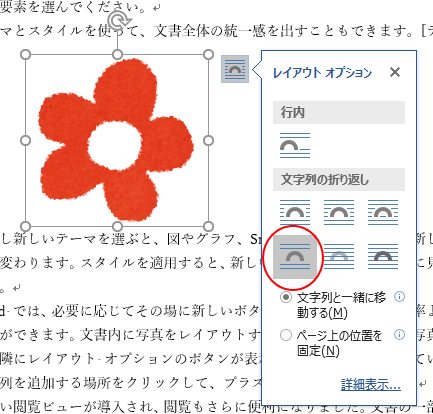
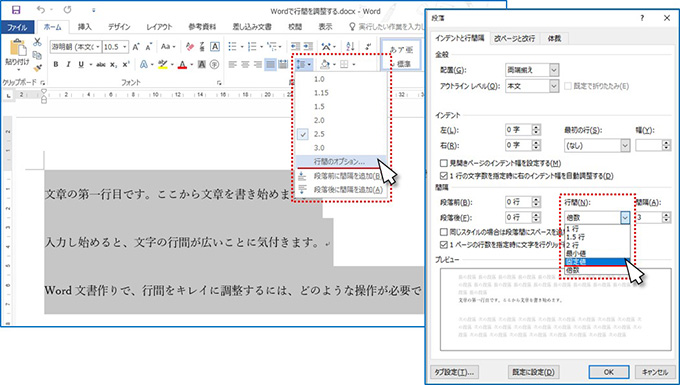
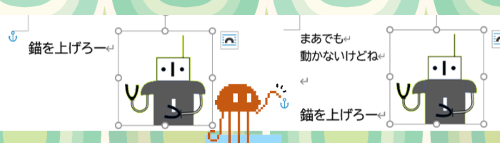
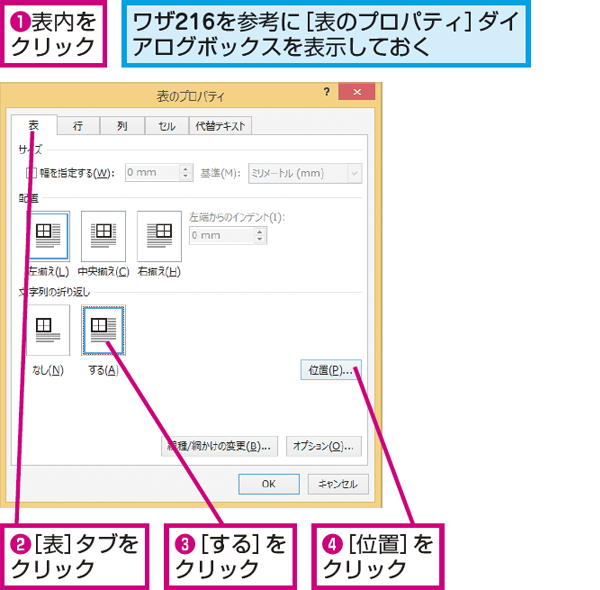
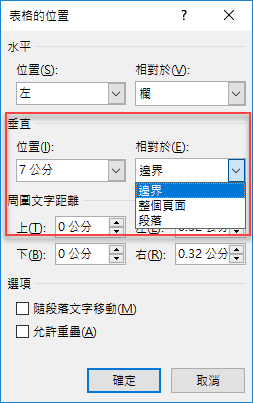
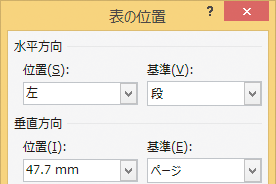
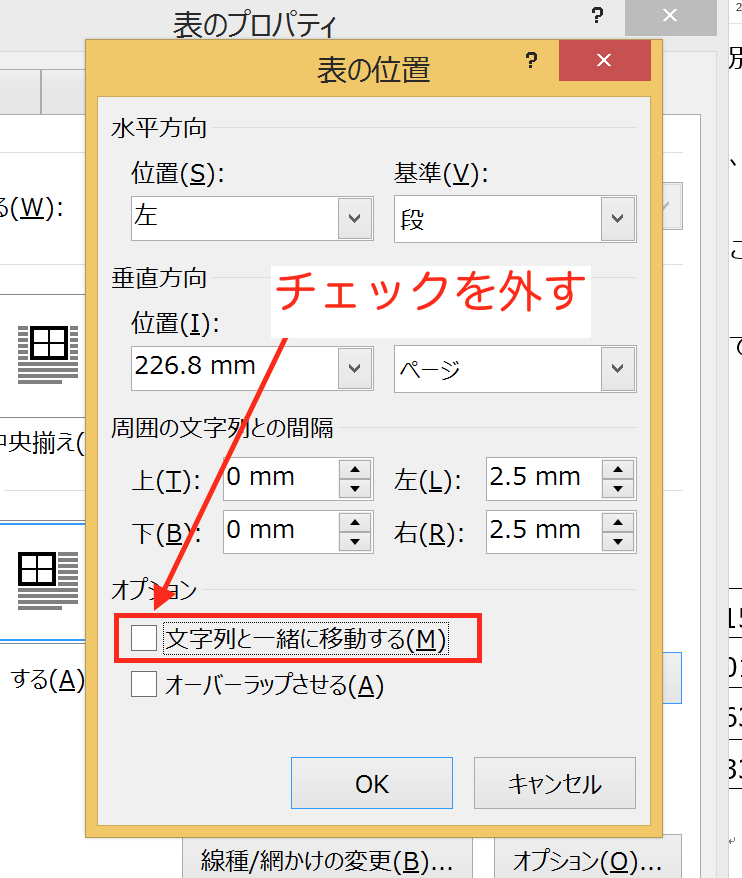
Word 画像 複数 固定-Microsoft Office Word(ワード)は、「ワープロソフト」です。文字を入力して、見栄えを整えて印刷することが得意なソフトウェアです。ここでは、Word 13で文書作成するときの基本的な操作について、ご紹介します。 固定させたい図の上で 右クリック をして、出てきたメニューの その他のレイアウトオプション をクリックします。 改行するのと同時に図も動いてしまうのは、下図の赤枠で囲った 文字列と一緒に移動する にチェックが入っているからです。 ①
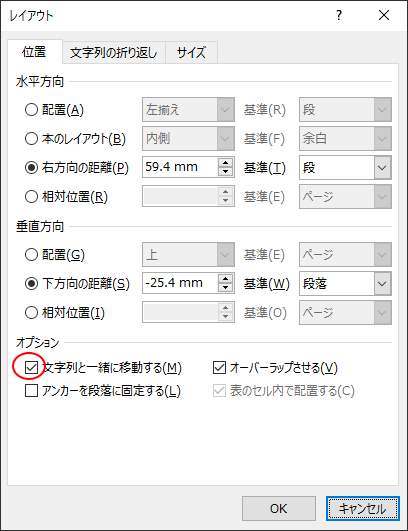
図形やテキストボックスを固定する Word 13 初心者のためのoffice講座
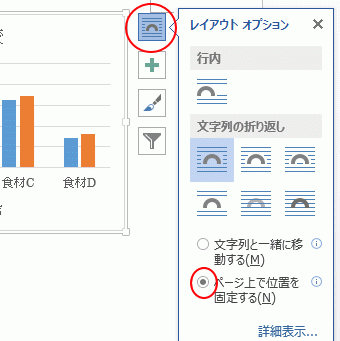
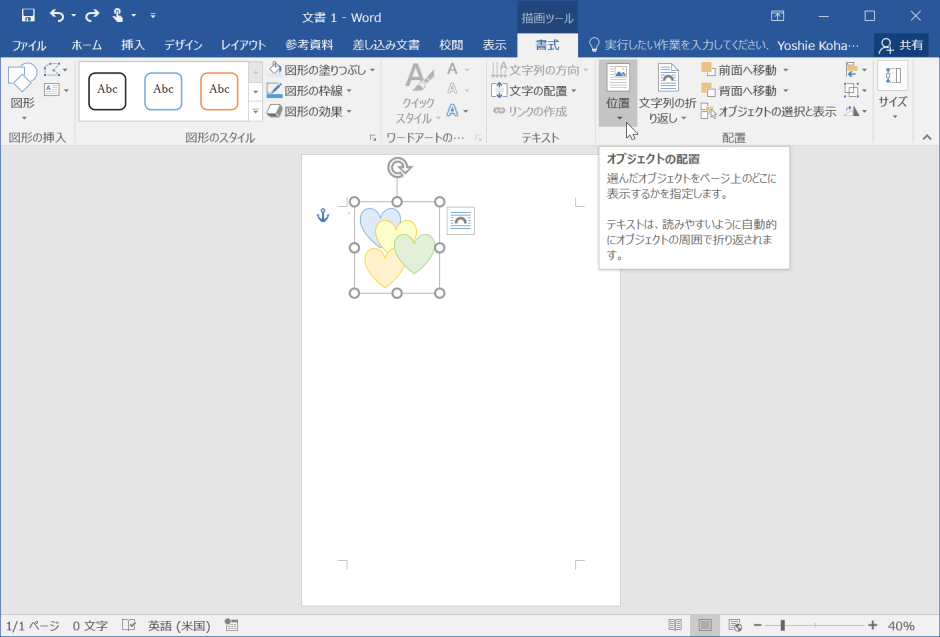
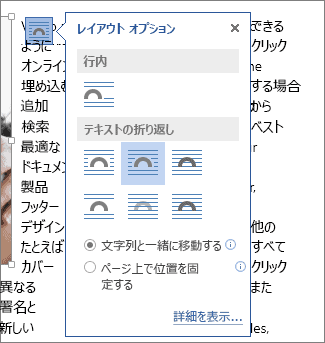
以前、Wordでは 「改行すると同時に画像などのオブジェクトが一緒に移動してしまう」 「文字を削除したら画像も消えてしまった」 などの悲劇が間々見られました。 ですが、Word for Microcoft365版では、 その問題が改善されているようです。 Wordで画像を自由に移動させたい Wordで自由に画像を移動させたいなら「文字列の折り返し」を「行内」以外に変更する Word16の「レイアウトオプション」が表示されない。 「文字列の折り返し」が使えない。 その理由と対応策 Wordで写真の幅を揃えてアンカーを1ページ目に固定する 画像を選択 → 左余白にアンカー が表示されます。 アンカー は画像 が属す段落を示す記号です。 つまり、アンカーの段落が次ページに移動すれば、画像も次ページに移動します。阻止するには、アンカーを他の段落に配置します。
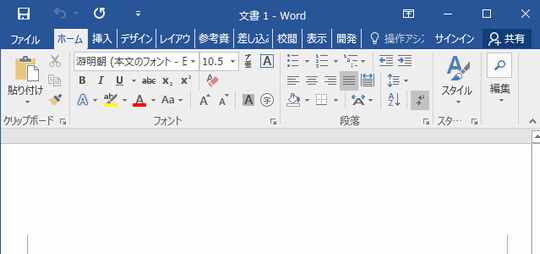
Word(ワード)で文書を作っている時、基本的には自分で変更しない限りフォントがいきなり変わることはないはずなのですが、 入力途中で勝手にフォントが変わる ということがたまに起こるそうです。 それを防ぐためには、 フォントのスタイルをWord forPCおよびMacで画像を固定する方法 あなたが知りたいなら Wordで画像を固定する方法、最初に実行する必要があるのは、ドキュメント内のアンカーの表示をアクティブにすることです。 これを行うには、Wordを起動し、ボタンをクリックします 記録 左上にあり、アイテムを選択します 画像に枠線を付ける方法を解説していきます。 まず、Wordの画面で ①枠線を付けたい画像 を選択します。 ② 次に、 書式タブ を開いて、 ③ の 図の枠線 をクリックします。 枠線の色を選択できます。 自然な枠線の色になっておススメなのは、 一番左
Word 画像 複数 固定のギャラリー
各画像をクリックすると、ダウンロードまたは拡大表示できます
 |  |  |
 |  |  |
 | ||
「Word 画像 複数 固定」の画像ギャラリー、詳細は各画像をクリックしてください。
 |  |  |
 |  |  |
 |  |  |
「Word 画像 複数 固定」の画像ギャラリー、詳細は各画像をクリックしてください。
 |  |  |
 |  |  |
 |  |  |
「Word 画像 複数 固定」の画像ギャラリー、詳細は各画像をクリックしてください。
 |  |  |
 |  |  |
 |  |  |
「Word 画像 複数 固定」の画像ギャラリー、詳細は各画像をクリックしてください。
 |  |  |
 | |  |
 |  | |
「Word 画像 複数 固定」の画像ギャラリー、詳細は各画像をクリックしてください。
 |  |  |
 |  |  |
 |  |  |
「Word 画像 複数 固定」の画像ギャラリー、詳細は各画像をクリックしてください。
 |  | |
 | |  |
 |  |  |
「Word 画像 複数 固定」の画像ギャラリー、詳細は各画像をクリックしてください。
 |  |  |
 |  |  |
 |  |  |
「Word 画像 複数 固定」の画像ギャラリー、詳細は各画像をクリックしてください。
 |  |  |
 |  | |
 |  |  |
「Word 画像 複数 固定」の画像ギャラリー、詳細は各画像をクリックしてください。
 |  |  |
 |  |  |
 |  |  |
「Word 画像 複数 固定」の画像ギャラリー、詳細は各画像をクリックしてください。
 |  |  |
 |  | |
 |  | |
「Word 画像 複数 固定」の画像ギャラリー、詳細は各画像をクリックしてください。
 |
画像が保存されている場所から直接貼り付ける方法。 Wordから操作して貼り付ける方法です。 通常使うなら、2番の方法でやりましょう。 直接貼り付ける方法 ① 画像が保存されているフォルダーを開きます。解説記事内の画像はWord 13のものですが、操作方法は下記のバージョンで同じです。 Word 13, 10, 07 自分で描いた図形や、写真・イラストといった図を、ページのきっかり真ん中に配置したい、ページの端から何mmのところに配置したいなど、きっちりとし
Incoming Term: word 画像 固定, word 画像 固定 背景, word 画像 固定できない, word 画像 固定 解除, word 画像 貼り付け サイズ 固定, word 画像 縦横比 固定, word 画像 位置 固定, word 画像 比率 固定, word 画像 図形 固定, word 画像 複数 固定,


0 件のコメント:
コメントを投稿